

So wie der Osterhase seine Eier gut im Garten versteckt, versteckt Microsoft sehr nützliche Funktionen seines Microsoft 365 Copiloten in seinen Produkten – vor allem zum Thema Meeting-Unterstützung.
Ich möchte die für mich spannendsten Copilot-Meeting-Eier hier mit Euch suchen und aufdecken:
Vor dem Meeting
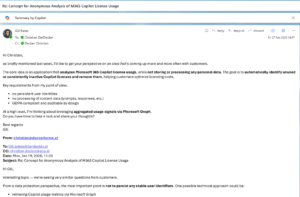
Wer kennt es nicht: Warum sollte man etwas in 30 Min Meeting klären, wenn man stattdessen 400 Mails schreiben kann ? Aber wie komme ich von einer Mail zu einem Meeting ?
Möglichkeit 1: Planen mit Copilot
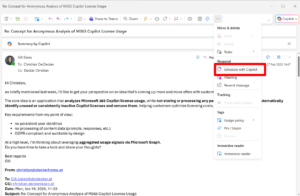
Einfach in der Mail auswählen und Copilot erstellt einen Meeting-Invite mit allen Infos:
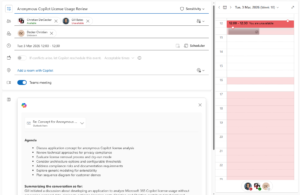
Teilnehmer, Agenda, Zusammenfassung – und schon kann es losgehen.
Problem: Den besten Zeitpunkt darf ich mir selber suchen – langweilig.
Möglichkeit 2: Meeting mit Copilot erstellen
Ist ganz neu und noch nicht ganz perfekt, aber mein Gedanke wie ich das das erste Mal gehört habe, war: „Endlich – das sollte er schon immer können“
Einfach in der Mail den Copilot öffnen und ihn bitten, ein Meeting zu erstellen:
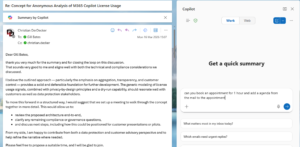
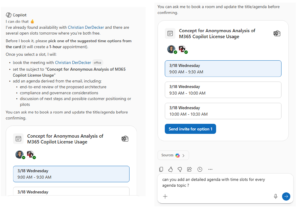
und schon legt er los, bietet mir 3 Optionen und würde den Invite gleich schicken, aber ich kann noch die Agenda hinzufügen lassen
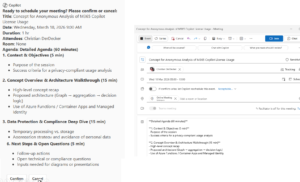
Schon habe ich einen perfekten Invite mit einer Agenda gebaut aus den Inhalten der Mail
Während dem Meeting
Der wichtigste Teilnehmer im Meeting ist für mich mittlerweile der Facilitator – dieser lässt sich sowohl direkt im Meeting Invite einschalten oder während dem Meeting direkt im Meeting.
Der Facilitator ist mein junger, engagierter Kollege der im Meeting mitschreibt und ein wenig für Ordnung sorgt. Und wie immer bei jungen, engagierten Kollegen ist das Ergebnis super, aber sollte trotzdem kontrolliert werden.
Agenda und Tracker
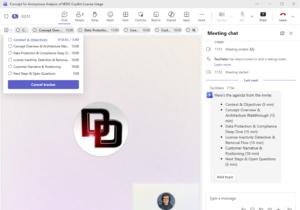
Ist in der Meeting-Einladung eine Agenda und der Facilitator aktiviert, passiert einige Minuten nach dem Meeting-Start eine Magie – der Facilitator kommuniziert die Agenda und gibt uns im Meetingfenster einen Tracker mit den Agendapunkten:
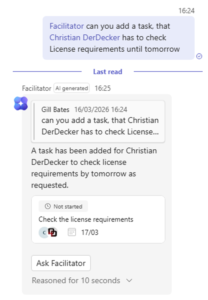
Weiters kann ich mit dem Facilitator chatten (@Facilitator) und ihn zb bitten eine Aufgabe zu notieren (meistens erkennt er Aufgaben von selber)
In der Mitte des Meetings und 10 Minuten vor Ende meldet er sich mit einer kurzen Zusammenfassung und einem Fazit.
Zusätzlich könnte ich natürlich auch den Copilot nutzen – etwas was ich ehrlich gesagt fast nie nutze, weil ich hierfür noch wenig Use-Cases gefunden habe. Einen Use-Case, den ich gehört habe, hab ich nett gefunden: Wenn Du in einem größeren Meeting ev. nicht immer ganz aufmerksam warst, frag den Copilot gegen Ende: „Welche Frage sollte ich den Vortragenden fragen“ – dann wirkt es als wärst Du interessiert und aufmerksam 😉
Andere Use-Cases / Prompts schlägt die Microsoft vor:
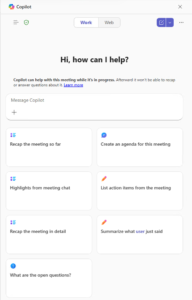
Spannend ist der Copilot für Meetings, wo nicht jeder die selbe Sprache spricht.
Übersetzte Untertitel
Hat der Meeting Organizer eine Microsoft 365 Copilot Lizenz, kann JEDER Teilnehmende bei sich Untertitel aktivieren und sich diese auf seine Sprache übersetzen lassen
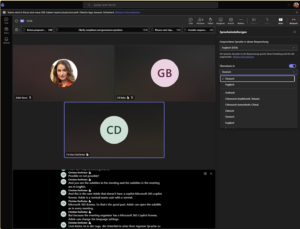
Funktioniert sogar am Handy….
Live Übersetzung
Jeder User mit Copilot Lizenz kann sich das Meeting in der Sprache anhören, die er möchte:
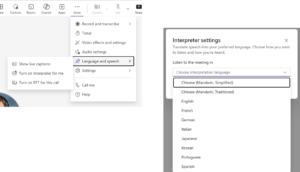
Aber Achtung:
Die Interpretor-Einstellung gilt nur für MICH
Aktiviere ich das zb für Chinesisch und ich spreche Deutsch, passiert folgendes:
- Ich spreche einen Satz auf Deutsch
- Der Interpreter übersetzt diesen Satz (in meiner Stimme) auf Chinesisch – aber NUR FÜR MICH!
dh die anderen Teilnehmendenhören diesen chinesischen Satz NICHT, sondern meinen deutschen Satz - Spricht ein Teilnehmender wird dessen Gesprochenes für mich in Chinesisch übersetzt.
- Hat ein Teilnehmer ebenfalls die Microsoft 365 Copilot Lizenz kann dieser Teilnehmende die Einstellungen so treffen wie er das Meeting hören möchte.
Nach dem Meeting
Meeting-Zusammenfassung geht auch ohne Microsoft 365 Copilot Lizenz. Einfach das Transcript runterladen und dem Microsoft 365 Copilot Chat geben und um eine Meeting Zusammenfassung bitten – funkt großartig.
KI-Zusammenfassung
Diese funktioniert wenn der Meeting Organizer eine Teams Premium oder Microsoft 365 Copilot Lizenz hat – und wird immer besser – ist auch die Videoaufzeichnung aktiviert, gibt es passende Screenshots zur Zusammenfassung:
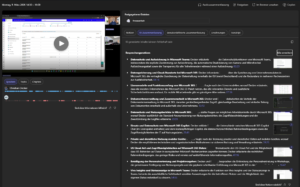
Audio-Recap
Auch das ist recht neu und richtig cool. Erzeugt aus dem Meeting einen Podcast mit 2 Stimmen:
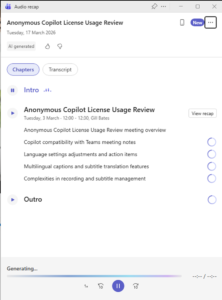
Wer die erzeugten Files sucht, wird im OneDrive unter „Recordings“ fündig. Ausprobieren, staunen! So kann man verpasste Meetings super im Auto nachhören…
Meeting Protokoll
Mein absoluter Liebling: Der Facilitator erzeugt ein richtig gutes, ausführliches Meetingprotokoll.
Alle Entscheidungen, alle offenen Fragen und schön sortierte Meeting Notes…
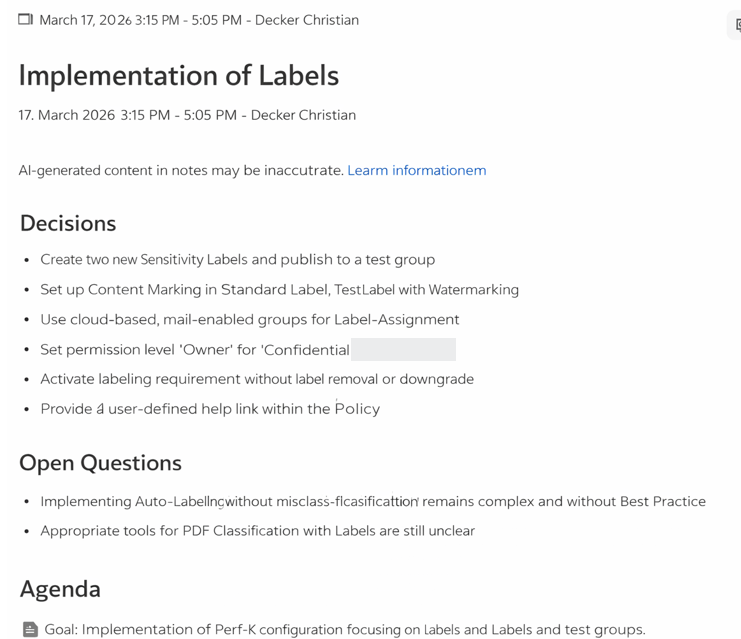
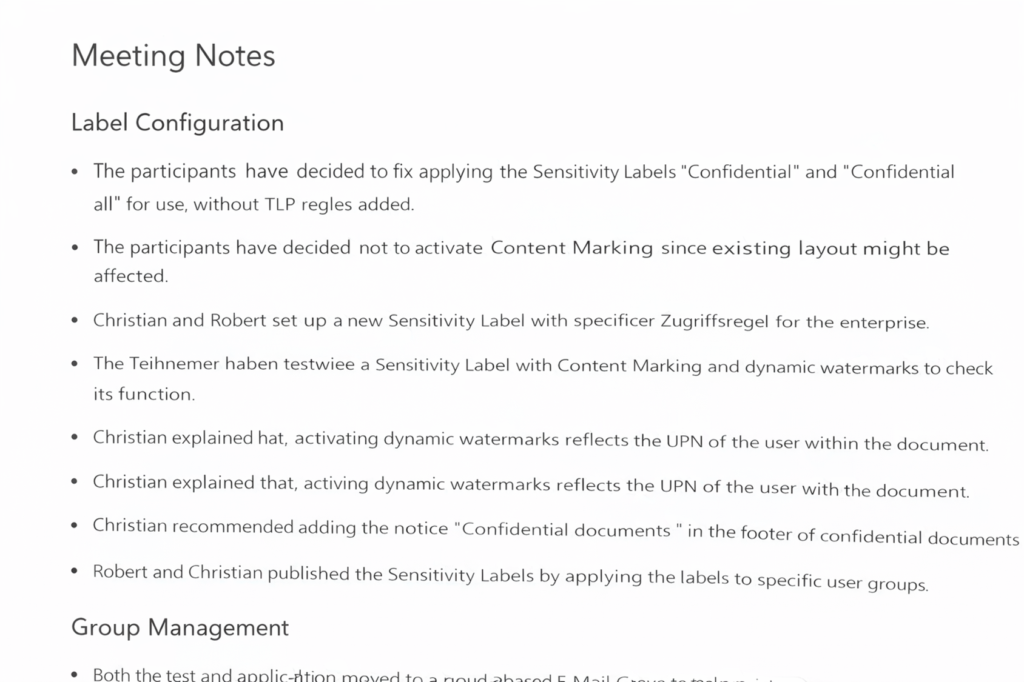
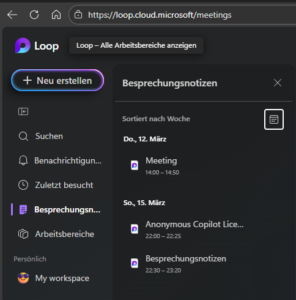
Das alle Protokolle in Loop übersichtlich nach Woche gespeichert sind, hilft mir enorm
Fazit
Gerade bei Meetings hilft der Copilot mittlerweile enorm – und mich fasziniert die Entwicklung, die das Tool die letzten 2,5 Jahre durchgemacht hat. Und ich bin echt gespannt, was hier noch alles passiert!
