
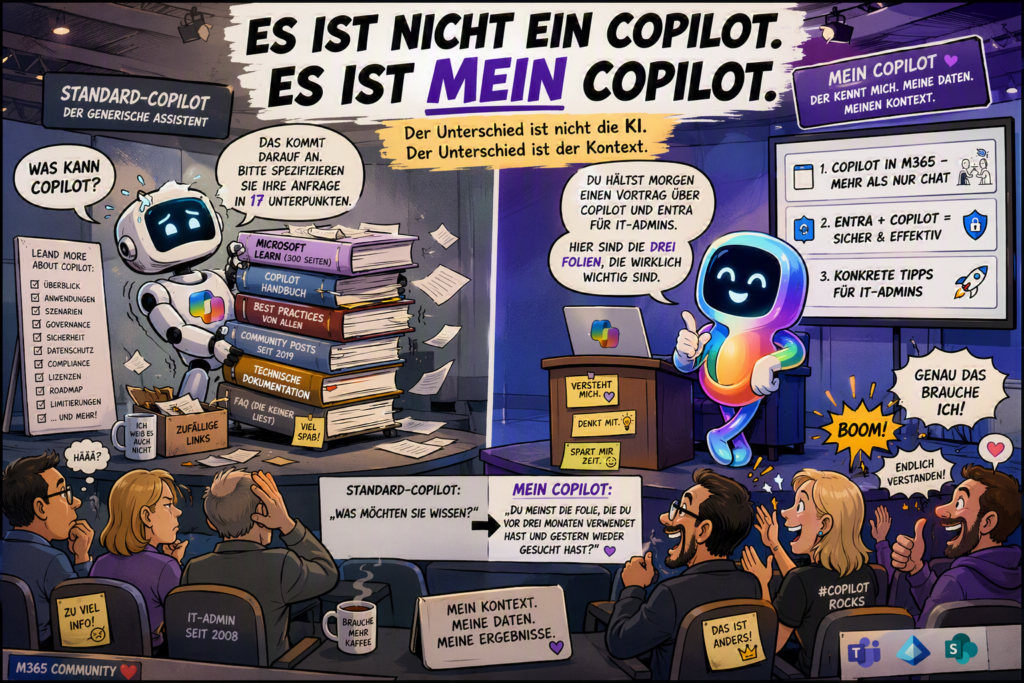
Wünscht Du dir manchmal, dass dein Copilot ein wenig mehr ist wie Du ? Geht Dir manchmal sein Verhalten ein wenig auf die Nerven ? Bist Du es leid, ihm gewisse Dinge immer wieder sagen zu müssen ? Und klingen die Mails von ihm wie Mails vom Copilot und nicht so wie deine ?
Das muss nicht sein. Du kannst Dir deinen Copiloten so erziehen, wie Du es möchtest und das geht einfacher als das im ersten Moment klingt.
Dafür gibt es 2 wesentliche Einstellungen, die Du nutzen kanns und dazu noch ein paar zusätzliche Settings:
PERSONALISIERUNG
Wenn Du in deinem Copilot (egal ob im Browser oder in der App) auf die 3 Punkte neben deinem Namen klickt und EINSTELLUNGEN (bzw Settings) wählst
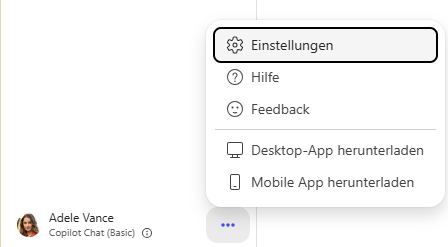
und dort dann „Personalisierung“ um die „Benutzerdefinierten Anweisungen“ zu finden.
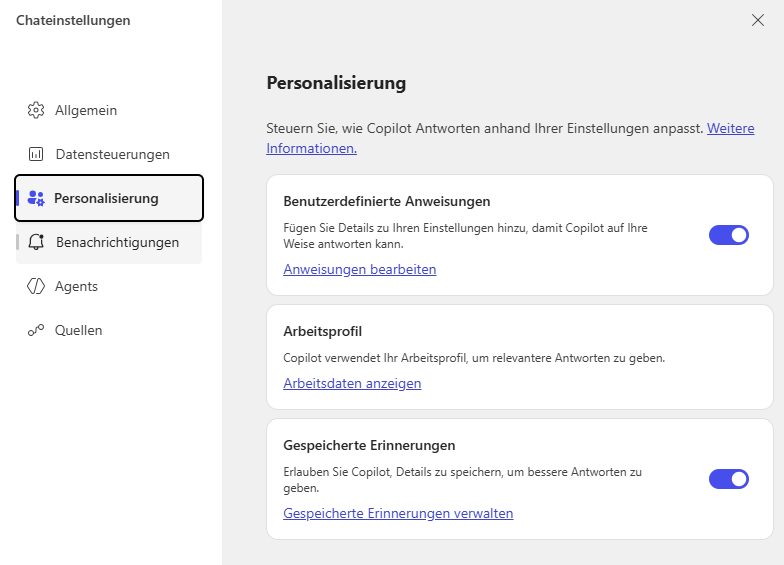
Ich habe hier bewusst eine Userin genommen, die „nur“ Microsoft 365 Copilot Chat hat um zu zeigen, dass diese Funktion auch dort verfügbar ist.
Wichtig zu wissen ist auch, dass diese Personalisierung für alle Copilot Chats gilt, dh
- in der Copilot App am PC/Handy
- In der Copilot Oberfläche im Browser
- Im Copilot Chat in Teams
- In der Copilot Sidebar in Teams
- in der Copilot Sidebar in Edge
- in der Copilot Sidebar in Word
- in der Copilot Sidebar in Outlook
Wo diese Personalisierung NICHT greift ist in diesen Apps:
- Excel – hat seine eigene Personalisierung in der Sidebar
- PowerPoint – hat gar keine Personalisierung in der Sidebar
- Outlook ist ein Spezialfall – weil hier zwar die Personalisierung greift, aber Outlook ebenfalls seine eigene Personalisierung zur Mailerstellung mitbringt
Bevor wir uns den Spezialfall Outlook ansehen, schauen wir uns an, wie Du deine Personalisierung im Copilot erstellen kannst.
Wie erstelle ich meine perfekte Personalisierung ?
Überlege Dir zuerst, was Dich heute an den Antworten vom Copilot stört: „schwafelt“ er zu viel ? Ist er zu wenig kreativ ? Zu kreativ ?
Überlege Dir dann, was er besser machen müßte, damit Du mit ihm zufrieden bist. Und lass ihn dann seine Personalisierung selber formulieren. Zb mit einem Prompt wie diesem hier:
Ich will meinen Copilot personalisieren. Bitte formuliere mir (auf englisch) eine perfekt auf mich zugeschnittene Personalisierung. Da soll drinnen stehen, dass der Copilot nicht schwafeln soll, nciht raten soll, sondern bei unsicherheit das erwähnen soll und er soll die antowrten sehr strukturiert mit bulletpoints (aber keine Bildchen) erstellen.
und stelle mir zusätzlich noch 10 Fragen, die ich dir einzeln beantworte, die dir dabei helfen, die Personalisierung noch optimaler auf mich zuzuschneiden
Ich empfehle, diesen Prompt NICHT 1:1 zu kopieren. Und ich habe bewusst alle Tippfehler drinnen gelassen, die sind dem Copilot nämlich egal (und nein, er denkt sich auch nicht heimlich: Oida….)
Warum soll er das auf englisch formulieren ?
- Warum soll er die Personalisierung auf englisch erstellen ?
Weil die Sprachmodelle auf englisch trainiert werden und die Ergebnisse erfahrungsgemäß eine Spur besser werden (und ich die Personalisierung dann eh nie wieder anschaue) - Warum die 10 Fragen ?
Das ist etwas, das ich sehr gerne nutze bei „komplexeren“ Aufgaben. Weil er damit weniger rät, was er tun soll, sondern sehr konkrete Fragen stellen kann. Ich habe bemerkt, dass der Hinweis, dass ich die Fragen einzeln beantworte, für mich wichtig ist, weil ich ihm die Fragen lieber nach und nach beantworte.
Wenn Du schon eine Personalisierung hast, kannst Du auch einen Prompt wie diesen hier ausprobieren:
Du kennst mich jetzt schon lange, weißt wie ich Mails und Teamsnachrichten schreibe und wie ich mit dir kommuniziere. Bitte schau dir zusätzlich zu diesem Wissen meine bestehende Personalisierung an und auch die gespeicherten Erinnerungen. Stelle mir zusätzlich 10 Fragen, die ich dir einzeln beantworte, die dir helfen aus all diesen Informationen eine perfekt auf mich und unsere Zusammenarbeit zugeschnittene Personalisierung (auf englisch) zu erstellen, die die derzeitige klarer macht und verbessertMeine Empfehlung ist, hier a) ruhig etwas Zeit zu investieren und b) das ganze in 2-3 Wochen noch mal kritisch anzusehen. Jedes Investment hier hilft dir bei jeder einzelnen Interaktion mit dem Copiloten.
Und was ist jetzt mit Outlook ?
Die Personalisierung in Outlook hilft, dass Mails noch besser nach mir klingen und noch weniger nach KI.
Vorlage war für mich ein Prompt den ich auf LinkedIn (?) gelesen habe – ich glaube von einem meiner geschätzten MVP Kollegen, ich glaube es war Daniel Rohregger. Den ich dann eine Spur angepasst habe auf meine Bedürfnisse:
Wir arbeiten gemeinsam daran, E-Mails zu verbessern, die von Copilot generiert werden. Schritt 1: Analysiere meine in Outlook gesendeten E-Mails der letzten drei Monate und erstelle daraus ein persönliches Profil meines Schreibstils, damit eine KI meinen Stil präzise übernehmen und mir die E-Mail-Formulierung erleichtern kann. Unterscheide hier Mails, die nur an Personen meines Unternehmens gehen und Mails wo Personen ausserhalb des Unternehmens inkludiert sind. Berücksichtige dabei: - Allgemeinen Ton (freundlich, direkt, formal, kollegial) - Typische Länge und Inhaltsstruktur - Häufig verwendete Wörter, Phrasen und Formulierungen - Technische Tiefe - Konkrete Beispiele für Anreden, Einleitungen, Hauptteile und Abschlüsse Schritt 2: Recherchiere außerdem typische Elemente, die E-Mails künstlich oder KI-typisch klingen lassen. Ergebnis: Erstelle dann ein Set Custom Instructions für Microsoft Copilot in Outlook auf Englisch, formatiert als Code-Block in Markdown als Code-Interpreter Element. Füge folgendes ein: - Allgemeine Anweisungen, damit E-Mails so menschlich und natürlich wie möglich klingen - Meinen persönlichen Ton, Satzbau und typische Formulierungen aus Schritt 1 für interne und externe Mails - Explizite Regeln, die KI-typische Floskeln aus Schritt 2 verhindern
Die Personalisierung des Schreibstils kann nur im neuen Outlook (ich mein, ehrlich, wer verwendet wirklich noch das alte classic Outlook ?) und in Outlook Web Access. Und funktioniert natürlich nur mit der Microsoft 365 Copilot Lizenz.
Finden tue ich die Einstellung unter dem Zahnrad rechts oben im Menüpunkt Copilot und Entwurfsanweisungen
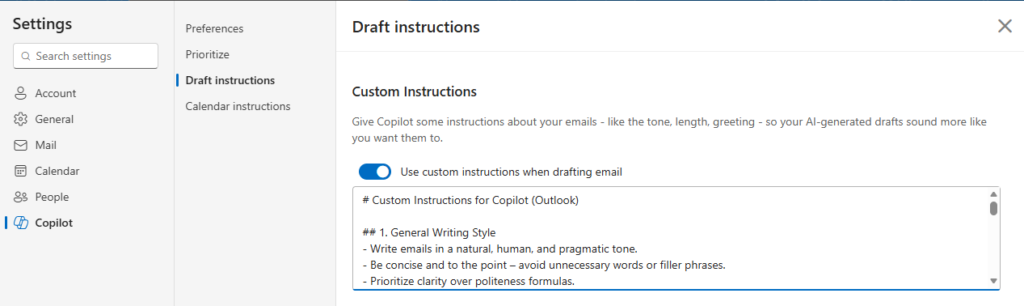
Im Web-Access finde ich auch die Calendar Instructions – allerdings nur in Frontier-Tenants weil in meinem ACP-Tenant fehlt das noch.
Copilot bietet hier an, mir bei der Erstellung der Anweisung zu helfen – allerdings war das nicht wirklich hilfreich. Auch hier kann dann folgender Prompt helfen:
bitte analysiere meine Kalender Zusagen und Kalender absagen der letzten 6 Monate und erstelle daraus eine AnweisungAllerdings halt nicht in meinem „MVP-Account“ weil ich hier nicht mit dem Kalender arbeite…Hier muss ich warten, bis ich das im ACP-Tenant habe (weil ich nur einen Kalender pflege) – Hat hier jemand schon Erfahrungen damit gemacht ?
Und die Personalisierung in Excel ?
Ganz ehrlich: Heute im Zuge der Erstellung dieses Blog-Artikels entdeckt 😉 Und ich arbeite viel zu wenig in Excel um hier einen echten UseCase zu haben – auch wenn ich den Copilot in Excel mittlerweile sehr gern und sehr oft nutze.
Fazit
Die Personalisierung war für mich ein Game-Changer in der Zusammenarbeit mit dem Copilot. Ich bin extremst allergisch gegen Halluzinationen (bei KIs und auch bei Menschen) und habe dem Copilot das weitgehend ausgetrieben durch die Personalisierung. Und er darf auch brav nach jeder Antwort unten selber bewerten, wie sicher er sich auf einer Skala von 0-100 ist – weil – und das war auch ein wichtiges Learning:
Die Personalisierung greift nicht zu 100% in jeder Antwort.
Aber Sie macht das Zusammenleben mit dem Copilot massiv angenehmer und spart auch viel an Kontext-Arbeit in jedem Prompt.
