
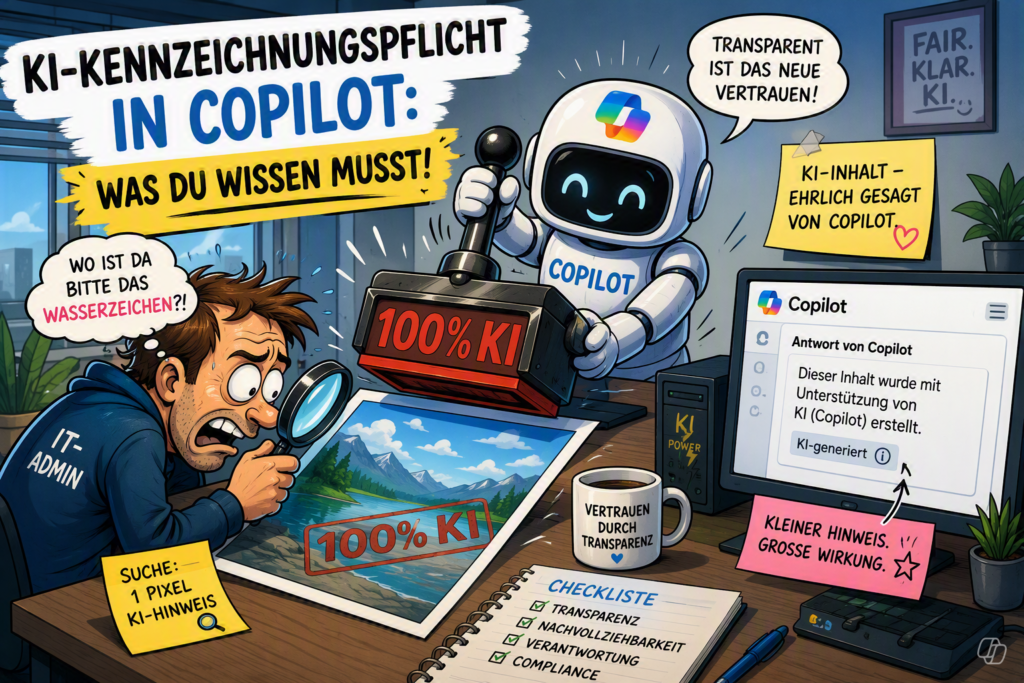
ab 2. August 26 gilt ja eine Kennzeichnungspflicht für Inhalte, die von KI erzeugt wurden (sehr vereinfacht ausgedrückt!). Der genaue Verordnungstext lässt sich hier nachlesen: Artikel 50: Transparenzpflichten für Anbieter und Betreiber bestimmter KI-Systeme | AI Act Service Desk
Microsoft unterscheidet dabei zwischen sichtbaren Kennzeichnungen (für Menschen sichtbar) und sogenannten Content Credentials (maschinenlesbare Metadaten nach dem C2PA-Standard). Viele Copilot-generierte Inhalte enthalten bereits technische Herkunftsinformationen, auch wenn kein sichtbares Wasserzeichen eingeblendet wird.
Was kann ich als IT-Admin oder als User tun, um Bilder und Videos, die mir mein Copilot erzeugt, einfach als KI-generiert erkennbar zu machen ?
Hier müssen wir zwischen Bildern und Videos unterscheiden – fangen wir mit den Bildern an
KI-Kennzeichnung für Copilot Bilder
Die muss jeder Benutzer selber aktivieren, sie kann meines Wissens nicht zentral aktiviert werden. Die Einstellung hat Microsoft sicherheitshalber NICHT in die Copilot Einstellungen gegeben – das wäre ja zu einfach und würde mir keine Gelegenheit geben, einen Blogartikel zu verfassen 😉
So kommst Du zur (standardmässig deaktivierten) KI Kennzeichnung:
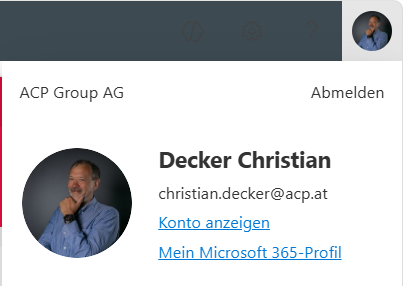
Klicke in einer beliebigen BROWSER-M365 Anwendung – zb auf https://office.com auf dein Profilbild und wähle „Konto anzeigen“
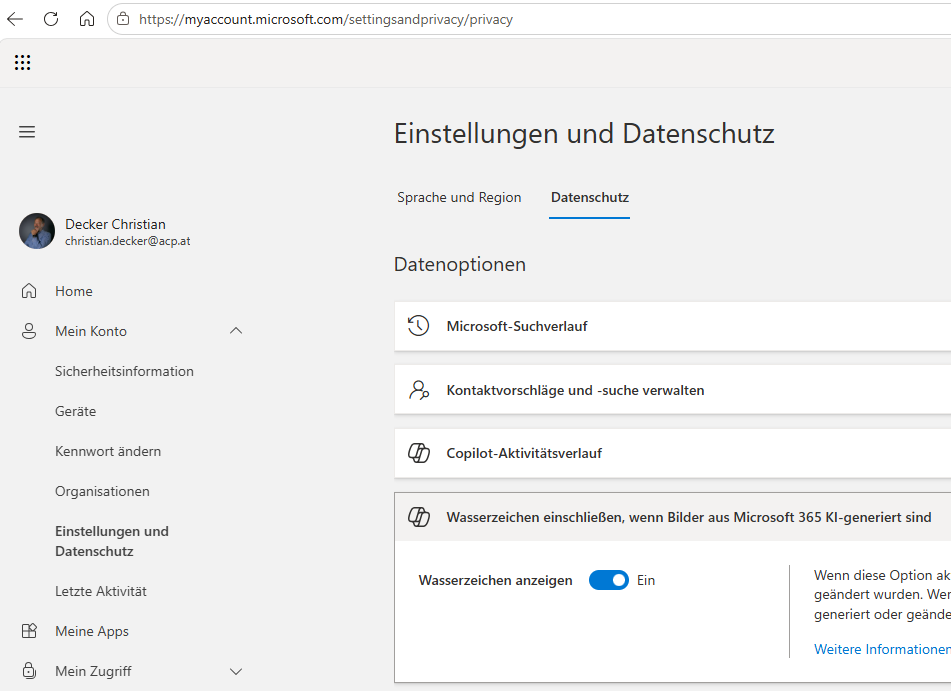
Dort wählst Du dann „mein Konto“-„Einstellungen undf Datenschutz“-„Datenschutz“ und „Wasserzeichen einschliessen…“ aus und aktivierst das Setting:
Wie schaut der Unterschied aus ? Copilot bettet in der rechten unteren Ecke ein sichtbares Copilot Zeichen

In der Datei sind auch versteckte Content Credentials (C2PA) die das Bild deutlich als KI generiert kennzeichnen.
Die versteckte Kennzeichnung war übrigens schon vor diesem Setting in den generierten Bildern.
Empfehlung meinerseits: Aktiviert dieses Setting!
KI Kennzeichnung für Videos
Die Videogenerierung gehört aktuell zwar nicht zu den größten Stärken von Copilot, dennoch gibt es hierfür eine zentrale Administrationsoption.. Bevor wir uns das ansehen, noch der Hinweis: Diese Änderungen können bis zu 48 Stunden dauern , deswegen kann ich derzeit nicht wirklich zeigen, wie das dann aussieht. Aber auch Videos haben eine versteckte Kennzeichung ohne diese Einstellung.
Wie konfiguriere ich das als Admin?
- https://config.office.com
- Anpassung / Richtlinienkonfiguration
- Erstellen (falls es noch keine gibt) – Name und Beschreibung eingeben, Geltungsraum definieren
- Nach „Wasserzeichen“ suchen
- „Schließen Sie ein Wasserzeichen ein, wenn Inhalte aus Microsoft 365 von KI generiert oder geändert werden“ – aktivieren
Weitere Copilot Settings hier
Wenn ihr schon mal hier seid, könnt ihr euch folgende Settings auch ansehen. Viele sind im Default schon richtig, aber ihr solltet wissen, was ihr hier noch Copilot-spezifisch konfigurieren könnt. (Wie immer: Wer hier zu viel deaktiviert aus Vorsicht, macht in der Regel sein System unsicherer, weil die User dann auf Consumer-KI außerhalb des IT Einflussbereiches ausweichen).
Anbei Einstellungen die man anschauen sollte (und die, die im Default OK sind)
- Mehrfachkontozugriff auf Copilot für Arbeitsdokumente
Damit könnte ich erlauben, einen nicht vom Unternehmen stammenden M365 Copiloten für die Arbeitsdokumente zu erlauben – sollte man deaktivieren - Copilot-Videogenerierung
ACHTUNG: ein AKTIVIEREN dieses Policy DEAKTIVIERT die Möglichkeit zur Videoerstellung – Danke Microsoft
Default ist, dass die Benutzer die Möglichkeiten haben (also deaktiviert) - Schließen Sie ein Wasserzeichen ein, wenn Inhalte aus Microsoft 365 von KI generiert oder geändert werden
Der Vollständigkeit halber noch mal. Default hier ist DEAKTIVIERT - Copilot KI-Haftungsausschluss
sollte aktiviert werden und die URL der KI-Richtlinie des Unternehmens eingefügt werden
Im Default aktiviert/deaktiviert und gut so
- Anpassen verantwortungsvoller KI-Schutzmaßnahmen für Microsoft 365 Copilot
Damit kann ich dem Benutzer die Möglichkeit geben, den Schutz vor schädlichen Inhalten selber steuern zu können (dh der User kann den Schutz tlw. deaktivieren) – Bis aus Spezialfälle wenig Anwendungsfälle für Unternehmen, daher default ok - Aufzeichnen in Copilot-Notizbüchern für mobile Geräte (aktiviert)
- Codevorschauen für KI-generierte Inhalte in Microsoft 365 Copilot Chat und Copilot-Seiten aktivieren (aktiviert)
- Copilot-Seiten und Copilot-Notizbücher erstellen und anzeigen (aktiviert)
- Websuche in Copilot zulassen (aktiviert)
- In Copilot-Notizbüchern auf Desktop und im Web aufzeichnen (aktiviert)
- Generierung von KI-Transkriptionen (Untertitel/Beschriftungen) im Clipchamp Video-Editor deaktivieren (deaktiviert – damit ist die Möglichkeit für die User vorhanden – danke Microsoft)
- KI-Text-zu-Sprache in Clipchamp deaktivieren (deaktiviert – damit ist die Möglichkeit für die User vorhanden – danke Microsoft)
Fazit
Wer Copilot für die Erstellung von Bildern oder Videos nutzt, sollte die verfügbaren Kennzeichnungsmechanismen aktivieren. Der Aufwand ist gering, die Transparenz steigt und zukünftige Compliance-Anforderungen lassen sich leichter nachweisen. Gleichzeitig lohnt sich ein Blick in die Copilot-Richtlinien, da dort weitere Einstellungen verborgen sind, die für Governance und Sicherheit relevant sein können.
